-
360浏览器彻底关闭广告弹窗步骤详解
《360浏览器》是一款网页浏览软件,广告弹窗的困扰,说到底还是一个用户体验的问题,谁都不想被无关信息打断。小编今天要献上的就是一份针对广告弹窗的终结指南。小编把各路大神和自己的经验汇总了一下,形成了几条清晰的行动路径,照做的话,有很大概率能让浏览器重归清净。
彻底关闭 360 浏览器广告弹窗的方法包括:禁用广告拦截器。在高级设置中禁用弹出窗口。清除浏览数据。更新浏览器。移除恶意软件。重置浏览器。
如何彻底关闭 360 浏览器广告弹窗
360 浏览器中的广告弹窗令人心烦意乱,可能会影响您的浏览体验。以下是如何彻底关闭它们的步骤:
1. 禁用广告拦截器
某些广告拦截器,如 Adblock Plus,可能会与 360 浏览器的内置广告拦截器发生冲突,从而导致广告弹窗再次出现。尝试禁用这些第三方广告拦截器,查看问题是否解决。
2. 禁用弹出窗口
在 360 浏览器中,打开菜单(三条横线图标),然后导航至“设置” “高级设置” “隐私和安全性”。找到“弹出窗口”部分,并确保已选中“阻止”选项。
3. 清除浏览数据
广告弹窗有时是由损坏的缓存或 Cookie 引起的。清除浏览数据可以解决此问题。打开菜单,然后导航至“历史记录” “清除浏览数据”。选择“所有时间”,然后选中所有复选框(“历史记录”、“Cookie”、“缓存”等)。
4. 更新浏览器
360 浏览器不断推出新版本,其中包括错误修复和性能改进。确保已更新到最新版本。打开菜单,然后导航至“关于 360 极速浏览器”。如果有可用更新,请单击“立即更新”。
5. 移除恶意软件
在某些情况下,广告弹窗可能是由恶意软件引起的。使用可靠的防病毒软件扫描您的计算机,以查找并删除任何恶意代码。
6. 重置浏览器
如果以上方法均无法解决问题,您可以尝试重置浏览器。打开菜单,然后导航至“设置” “高级设置” “重置浏览器设置”。请注意,此操作将清除所有浏览器数据,包括书签和密码。
《360浏览器》收藏夹位置攻略教程
在使用360手机浏览器时,很多用户都想知道收藏夹的位置,以便能快速找到自己收藏的网页。下面就为大家详细介绍360手机浏览器收藏夹的位置。
打开360手机浏览器后,在浏览器界面下方通常可以看到一排功能图标。一般来说,收藏夹的图标比较容易识别,它可能是一个类似文件夹或者带有星星等标识的图标。点击这个图标,就能进入收藏夹页面。
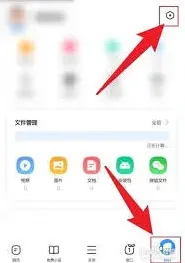
如果在浏览器界面下方没有找到明显的收藏夹图标,还有一种常见的进入方式。点击浏览器界面右上角的菜单图标,这个图标通常是三条横线或者四个点的形状。点击后会弹出一个菜单页面,在菜单中仔细寻找,一般能找到“收藏夹”选项,点击该选项即可进入收藏夹。

进入收藏夹页面后,你会看到自己之前收藏的所有网页。这里按照收藏的时间顺序或者其他方式进行排列,方便你查找。每个收藏的网页会显示网页的、部分摘要等信息,让你能快速了解该网页的大致内容。
如果你想对收藏的网页进行管理,比如删除某个收藏、重新编辑收藏的名称等,在收藏夹页面长按对应的网页条目,会弹出操作菜单,里面包含了各种管理选项。通过这些操作,你可以轻松整理自己的收藏夹,让它更加有序。
此外,360手机浏览器还支持将收藏夹同步到云端。这样,无论你是在手机上更换设备,还是在电脑上使用360浏览器,都能方便地访问自己收藏的网页。在收藏夹页面的设置选项中,通常可以找到同步相关的功能,按照提示进行操作即可完成同步。
360浏览器word文档整页截图技巧全攻略
在日常工作和学习中,我们常常需要截取word文档的一整页内容,以保存资料、分享信息或进行标注等。以下为你介绍几种常见且有效的截屏方法。
使用系统自带截图工具:
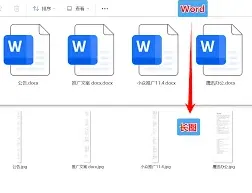
许多操作系统都配备了方便的截图功能。比如在windows系统中,按下windows+shift+s组合键,会出现截图模式选择框,有矩形截图、任意形状截图、窗口截图和全屏幕截图四种模式。选择“矩形截图”,然后拖动鼠标将word文档页面框选,即可截取一整页。若使用的是mac系统,按下command+shift+3组合键可截取整个屏幕,包括word文档所在页面。
借助第三方截图软件:
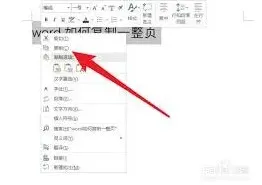
市面上有不少功能强大的截图软件可供选择,如snipaste。下载安装该软件后,打开word文档,按下f1即可自动截取当前屏幕内容,也就是word文档的一整页。snipaste不仅能快速截图,还支持对截图进行标注、添加文字、箭头等编辑操作,方便你对截图内容进行进一步处理。
利用办公软件自带功能:
一些办公软件自身也具备截图功能。例如wps文字,在打开word文档后,点击“插入”菜单,找到“屏幕截图”选项。这里不仅可以截取当前窗口,还能进行矩形截图、任意形状截图等操作,轻松截取word文档一整页。而且截图后会自动插入到文档中,方便你后续排版和使用。
通过浏览器截图插件:
如果你是在网页中打开word文档并想要截图,某些浏览器的截图插件也能发挥作用。比如360浏览器的截图扩展,安装后在浏览器界面按下快捷键即可快速截图,能精准截取word文档所在页面。截图后还可对图片进行裁剪、添加注释等操作,满足多样化需求。
总之,无论你使用哪种方法,都能轻松实现word文档一整页的截屏。选择适合自己的方式,高效获取所需的截图内容,为工作和学习提供便利。
相关教程